


Manchmal reicht ein normaler Genre-Filter nicht aus.
Klar, du kannst im Callers Caddy Planner nach Pattern, Singing, Genre oder über die Suche filtern. Das hilft in vielen Situationen schon sehr gut.
Aber was ist, wenn du eine ganz bestimmte Auswahl brauchst?
Zum Beispiel:
Du planst eine besondere Clubnacht.
Du hast vorher eine Playlist mit passenden Songs vorbereitet.
Oder du callst gemeinsam mit einem anderen Caller und ihr wollt nur Songs verwenden, die ihr beide sicher singen könnt.
Genau dafür gibt es jetzt den neuen Custom Filter im Planner.
Was macht der Custom Filter?
Mit dem Custom Filter kannst du im Planner vorher gespeicherte Playlisten als zusätzliche Filter verwenden.
Das bedeutet:
Du lädst eine oder mehrere Playlist-Dateien in den Custom-Filter-Dialog. Danach erscheint im Planner eine zusätzliche Filterzeile mit Checkboxen. Wenn du dort einen Filter aktivierst, zeigt dir die linke Songliste im Planner nur noch die Songs an, die zu dieser geladenen Playlist passen.
Noch spannender wird es, wenn du mehrere Custom Filter gleichzeitig aktivierst.
Dann zeigt dir der Planner nur noch Songs, die in allen aktiven Playlisten gemeinsam vorkommen.
Das ist besonders praktisch, wenn du Schnittmengen finden willst.
Beispiel: Zwei Caller planen gemeinsam einen Abend
Stell dir vor, du callst zusammen mit Bill.
Du hast deine eigene Liste mit Songs, die du gerne verwendest.
Bill hat ebenfalls eine Playlist mit Songs, die er gut kennt.
Jetzt wollt ihr einen Abend zusammen planen und sucht Songs, die ihr beide sicher callen könnt.
Früher wäre das Handarbeit gewesen:
Playlist öffnen.
Songtitel vergleichen.
Hin und her suchen.
Vielleicht etwas übersehen.
Jetzt geht es einfacher.
Du öffnest den Custom Filter, lädst deine Playlist in einen Slot und Bills Playlist in einen zweiten Slot. Dann gibst du dem zweiten Filter zum Beispiel den Namen Bill.
Sobald beide Filter aktiv sind, zeigt dir der Planner nur noch die Songs, die in beiden Playlisten vorkommen.
So seht ihr sofort:
Welche Songs können wir beide gemeinsam nutzen?
Beispiel: Eine besondere Clubnacht vorbereiten
Der Custom Filter ist auch hilfreich, wenn du besondere Themenabende planst.
Vielleicht möchtest du einen Abend mit Songs vorbereiten, die besonders gut zu deinem Club passen. Oder du hast eine Auswahl für einen langsameren Club, eine Student Night, ein Special Dance oder einen Abend mit eher ruhiger Energie.
Nicht jede Auswahl lässt sich sauber über ein Genre abbilden.
Ein irischer Abend funktioniert vielleicht noch über das Genre Irish.
Aber was ist mit:
Lieblingssongs deines Clubs
Songs für neue Tänzer
besonders sichere Singings
Songs für einen bestimmten Caller
Songs für eine bestimmte Stimmung
Songs, die du für ein Special vorbereitet hast
Solche Auswahlen sind oft persönlicher als ein Genre.
Dafür kannst du jetzt einfach eine Playlist speichern und sie später als Custom Filter im Planner verwenden.
So funktioniert es im Planner
Im Planner findest du in der Filterzeile jetzt einen neuen Button:
Custom
Er sitzt bei den anderen Filtern, also in der Nähe von Alle, Pattern, Singing und Genre.
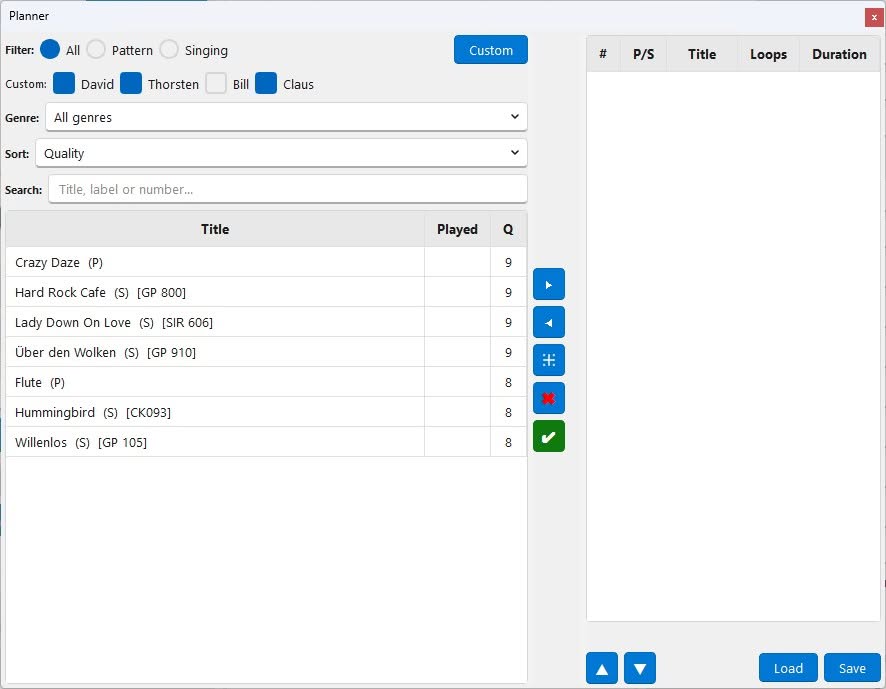
Wenn du auf Custom klickst, öffnet sich der neue Custom-Filter-Dialog.
Dort hast du bis zu vier feste Slots. In jeden Slot kannst du eine gespeicherte Playlist laden.
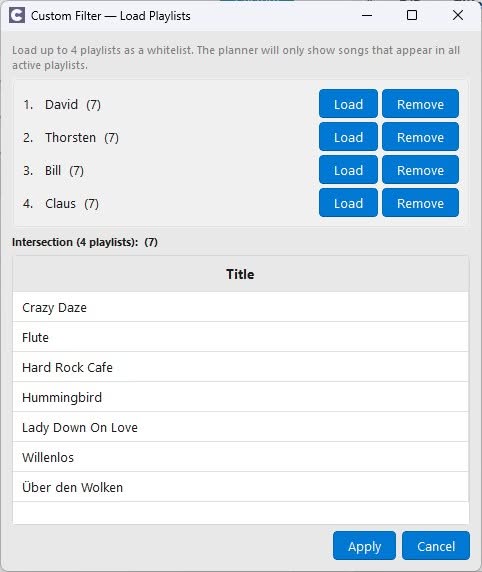
Jeder Slot hat zwei wichtige Buttons:
Laden lädt eine gespeicherte Playlist.
Entfernen löscht die Playlist wieder aus diesem Filter-Slot.
Der Dialog unterstützt gespeicherte Playlist-TXT-Dateien im aktuellen und im älteren Format.
Namen ändern: Aus „Playlist 1“ wird „Bill“
Damit die Filter im Planner später verständlich sind, kannst du jedem Slot einen eigenen Anzeigenamen geben.
Zum Beispiel:
Bill
Student Night
Club Favorites
Safe Singings
Dazu klickst du einfach doppelt auf den Slot-Namen und änderst den Anzeigenamen.
Wichtig: Dabei wird nicht die Playlist-Datei verändert. Du änderst nur den Namen, unter dem der Filter in dieser Sitzung im Planner angezeigt wird.
Vorschau: Sofort sehen, was übrig bleibt
Im Custom-Filter-Dialog gibt es eine Vorschau-Tabelle.
Diese Vorschau zeigt dir direkt, welche Songs nach Anwendung der geladenen Filter übrig bleiben.
Wenn du mehrere Playlisten lädst, berechnet Callers Caddy automatisch die Schnittmenge.
Das bedeutet:
Bei einer geladenen Playlist siehst du die Songs aus dieser Auswahl.
Bei zwei geladenen Playlisten siehst du nur Songs, die in beiden vorkommen.
Bei drei oder vier geladenen Playlisten wird die Auswahl entsprechend enger.
So erkennst du sofort, ob deine Filter sinnvoll sind oder ob die Schnittmenge vielleicht zu klein wird.
Nach dem Übernehmen erscheint eine neue Filterzeile
Wenn du den Custom-Filter übernimmst, erscheint im Planner eine zusätzliche Filterreihe.
Diese Reihe ist nur sichtbar, wenn mindestens eine Playlist geladen wurde.
Für jede geladene Playlist gibt es dort eine eigene Checkbox. Über diese Checkboxen kannst du die Custom Filter schnell ein- und ausschalten.
Das Schöne daran:
Der Song-Pool im Planner reagiert sofort.
Aktivierst du einen Filter, wird die linke Songliste direkt eingeschränkt.
Deaktivierst du ihn wieder, wird die Liste wieder erweitert.
So kannst du beim Planen schnell ausprobieren, welche Auswahl für deinen Abend am besten passt.
Die normalen Filter bleiben weiterhin aktiv
Der Custom Filter ersetzt nicht die bisherigen Planner-Filter.
Er ergänzt sie.
Du kannst also weiterhin zusätzlich filtern nach:
Suche
Sortierung
Alle / Pattern / Singing
Genre
Das bedeutet zum Beispiel:
Du kannst zuerst mit dem Custom Filter nur Bills Songs anzeigen lassen.
Dann kannst du zusätzlich auf Singing filtern.
Und danach vielleicht noch nach einem Genre suchen.
So wird aus einer großen Songbibliothek eine sehr gezielte Auswahl.
Der Filter gilt nur für die aktuelle Sitzung
Der Custom Filter ist bewusst session-only.
Das bedeutet:
Die geladenen Filter bleiben nur während der aktuellen Arbeitssitzung aktiv. Wenn du Callers Caddy beendest, werden sie nicht dauerhaft gespeichert.
Das hat einen einfachen Vorteil:
Du kannst den Planner flexibel für eine bestimmte Planungssituation vorbereiten, ohne deine normale Arbeitsumgebung dauerhaft zu verändern.
Für einen gemeinsamen Abend mit Bill lädst du Bills Liste.
Für eine Student Night lädst du deine Student-Night-Auswahl.
Für einen Themenabend lädst du die passende Special-Playlist.
Und beim nächsten Start ist der Planner wieder sauber.
Warum dieses Feature hilfreich ist
Der Custom Filter macht den Planner persönlicher.
Denn nicht jede sinnvolle Songauswahl steckt sauber in den Songdaten. Manches entsteht aus Erfahrung:
Aktivierst du einen Filter, wird die linke Songliste direkt eingeschränkt.
Deaktivierst du ihn wieder, wird die Liste wieder erweitert.
Welche Singings sind für diesen Caller sicher?
Welche Songs passen zu dieser Gruppe?
Welche Titel möchte ich heute bewusst vermeiden?
Welche Auswahl habe ich für diesen speziellen Abend vorbereitet?
Mit gespeicherten Playlisten kannst du solche Entscheidungen festhalten. Und mit dem Custom Filter kannst du diese Entscheidungen direkt im Planner nutzen.
Das spart Suchzeit.
Es reduziert Fehlgriffe.
Und es hilft dir, schneller eine passende Setlist für den Abend zu bauen.
Fazit: Mehr Kontrolle über deinen Song-Pool
Der neue Custom Filter im Planner ist besonders nützlich, wenn du nicht einfach nur nach Genre oder Songtyp planen möchtest.
Du kannst gespeicherte Playlisten als Filter verwenden, ihnen verständliche Namen geben und im Planner gezielt ein- oder ausschalten.
So findest du schneller die Songs, die wirklich zu deiner aktuellen Planung passen.
Ob gemeinsame Caller-Abende, Special Nights, Club-Favoriten oder persönliche Arbeitslisten:
Mit dem Custom Filter wird der Planner flexibler – und deine Songauswahl deutlich präziser.