

Ein physisches Stream Deck besteht aus frei belegbaren Knöpfen: Du entscheidest, welche Funktion sich hinter einem Knopf verbirgt und welches Symbol darauf angezeigt wird.
Genau diese Idee gibt es jetzt auch im Callers Caddy.
Mit dem neuen Stream-Deck-Widget kannst du dir deine wichtigsten Funktionen als frei konfigurierbare Buttons direkt auf die Hauptoberfläche legen. So hast du während des Callens genau die Werkzeuge griffbereit, die du regelmäßig benötigst.
Die Buttons basieren auf deinen Rules
Das Stream Deck wird über die bereits vorhandenen Rules konfiguriert.
Bei jeder Regel kannst du festlegen, ob sie im Stream Deck erscheinen soll. Möchtest du eine Funktion dort nicht anzeigen, weist du ihr einfach die Priorität 0 zu.
Für alle Regeln, die als Button erscheinen sollen, kannst du Prioritäten wie 1, 2, 3, 4, 5 und so weiter vergeben.
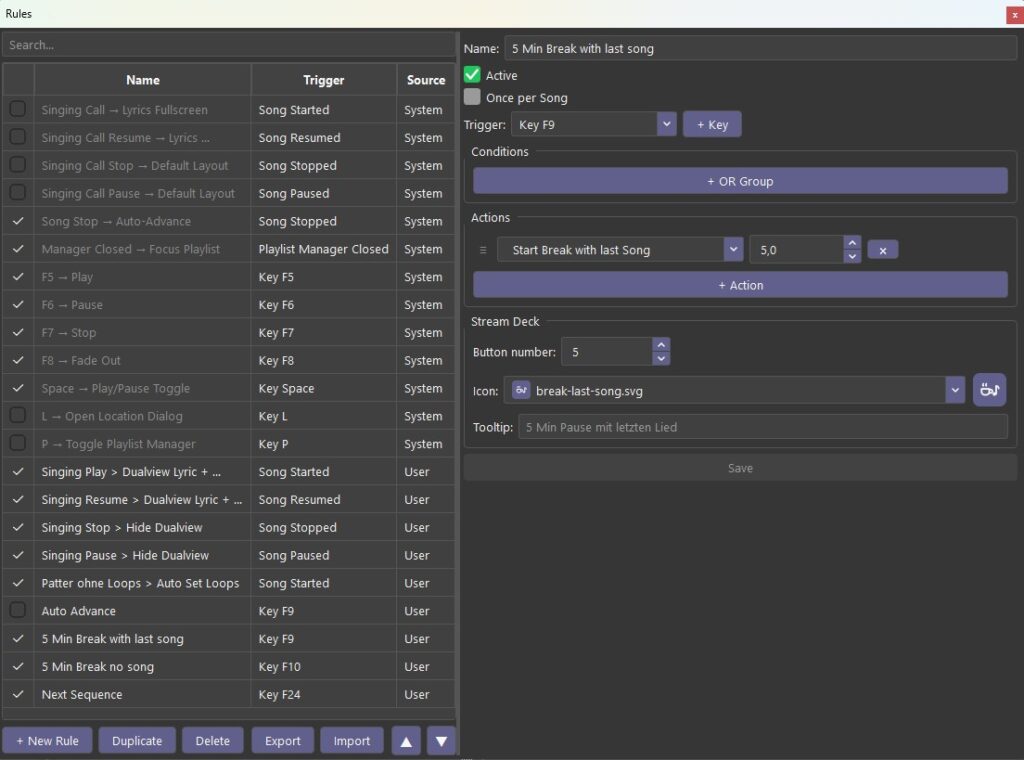
Diese Priorität bestimmt gleichzeitig die Reihenfolge der Buttons:
- Priorität 1 erscheint zuerst.
- Priorität 2 folgt danach.
- Priorität 3 steht an der nächsten Position.
- Und so weiter.
Damit entscheidest du selbst, welche Funktionen besonders schnell erreichbar sein sollen und an welcher Stelle sie angezeigt werden.
Das passende Icon für jede Funktion
Für deine Buttons steht dir eine große Auswahl unterschiedlicher Icons zur Verfügung. Diese Sammlung wird in Zukunft sicherlich noch weiter wachsen.
Alle Icons liegen im SVG-Format vor.
SVG ist ein Vektorformat. Das bedeutet, dass die Grafiken beliebig vergrößert oder verkleinert werden können, ohne dabei unscharf oder pixelig zu werden.
Bei klassischen Pixelformaten wie JPEG oder PNG wäre das nicht möglich: Werden solche Bilder zu stark vergrößert, werden irgendwann die einzelnen Bildpunkte sichtbar.
Die SVG-Icons bleiben dagegen in jeder Größe sauber und scharf. Und weil sie monochrom sind, lassen sie sich farblich an das Theme anpassen.
Tooltips als zusätzliche Erklärung
Zusätzlich kannst du für jeden Button einen eigenen Tooltip hinterlegen.
Wenn du später mit der Maus über das Icon fährst, zeigt dir der Callers Caddy an, welche Funktion sich dahinter verbirgt. Das kann besonders bei selten verwendeten Regeln oder ähnlichen Symbolen hilfreich sein.
Am einfachsten ist es jedoch, ein möglichst eindeutiges Icon auszuwählen. Ein gutes Symbol lässt dich die gewünschte Funktion mit einem Blick erkennen, ohne dass du erst einen Text lesen musst.
Beliebig groß und immer optimal angeordnet
Wie alle Widgets im Callers Caddy kannst du auch das Stream Deck beliebig groß oder klein ziehen.
Die Anordnung der Icons passt sich dabei automatisch an die verfügbare Fläche an. Die Buttons suchen sich selbstständig die optimale Position, rücken aufeinander auf und nutzen den vorhandenen Platz bestmöglich aus.

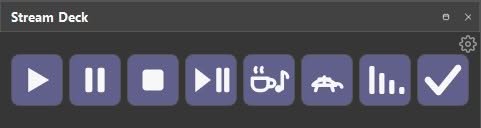
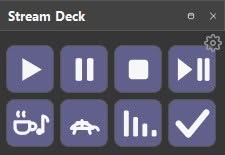
Es entstehen also keine unnötigen Lücken oder ungenutzten Flächen.
Passen nicht mehr alle Icons nebeneinander in eine Zeile, werden die weiteren Buttons automatisch in die nächste Zeile umgebrochen.
Dadurch kannst du selbst entscheiden, wie dein persönliches Stream Deck aussehen soll:
Du kannst eine schmale, einzeilige Leiste mit deinen allerwichtigsten Funktionen erstellen. Du kannst das Widget aber auch größer aufziehen und eine ganze Matrix aus verschiedenen Funktionsbuttons aufbauen.
Vom einzelnen Schnellzugriff bis zur umfangreichen Funktionszentrale ist alles möglich.
Wo lässt sich das Stream Deck platzieren?
Du kannst selbst entscheiden, an welcher Stelle der Oberfläche dein Stream Deck eingebettet wird.
Ich persönlich nutze es besonders gerne auf der linken Seite neben den anderen Bedienelementen. Dieser Bereich wird nicht von den Lyrics belegt.
Dadurch bleiben die Buttons immer sichtbar – unabhängig davon, ob du gerade die normale Lyrics-Ansicht oder den Dual View verwendest.
Deine wichtigsten Funktionen stehen dir somit jederzeit zur Verfügung.
Deine wichtigsten Funktionen direkt auf der Startfläche
Mit dem Stream Deck gestaltest du dir deine Hauptansicht so, wie sie zu deiner persönlichen Arbeitsweise passt.
Du entscheidest:
- welche Regeln als Button erscheinen,
- in welcher Reihenfolge sie angezeigt werden,
- welches Icon die jeweilige Funktion repräsentiert,
- welcher Tooltip zur Erklärung eingeblendet wird,
- wie groß das Widget sein soll,
- und wo es auf deiner Oberfläche seinen Platz bekommt.
Der Callers Caddy kümmert sich anschließend darum, dass die Icons auf der verfügbaren Fläche optimal angeordnet werden.
So musst du während des Callens nicht erst durch Menüs navigieren oder nach einer bestimmten Funktion suchen. Deine wichtigsten Werkzeuge warten direkt auf der Startfläche auf dich.
Ein Blick, ein Klick – und die gewünschte Funktion wird ausgeführt.