

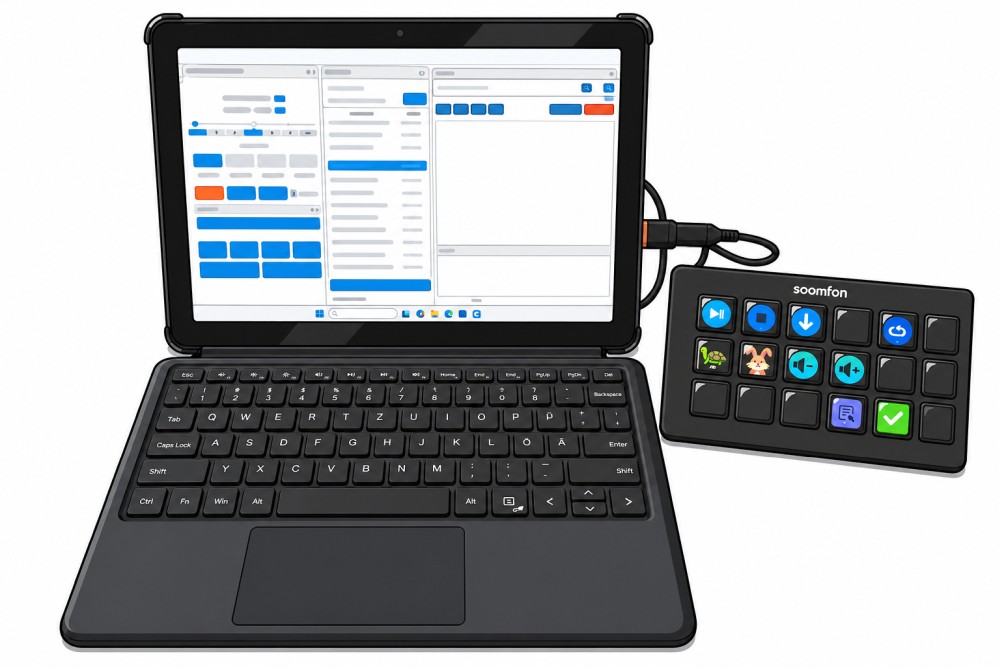
Laptops haben Square Dance Callern schon viel Arbeit abgenommen. Musik verwalten, Songs suchen, Tempo anpassen, Lyrics anzeigen, Playlisten vorbereiten – vieles ist heute deutlich einfacher als früher.
Trotzdem bleibt im Live-Betrieb ein kleines Problem: Maus und Touchpad sind nicht immer die angenehmste Art, Musik zu steuern.
Gerade wenn du gleichzeitig callst, auf die Tänzer achtest, vielleicht Lyrics im Blick hast und spontan reagieren musst, fühlt sich jeder kleine Klick nach zusätzlicher Denkarbeit an. Du willst in diesem Moment nicht mit dem Mauszeiger suchen. Du willst einfach drücken – und es soll passieren.
Genau hier kann ein Stream Deck helfen.
In diesem Artikel zeige ich dir, was ein Stream Deck ist, warum es für Square Dance Caller interessant sein kann und wie ich es mit Callers Caddy ausprobiert habe.
Was ist ein Stream Deck?
Ein Stream Deck kommt ursprünglich aus der Welt von Streamern, Gamern und Content Creators. Dort wird es genutzt, um mit einem Tastendruck bestimmte Aktionen auszulösen: Szenen wechseln, Mikrofon stummschalten, Sounds abspielen, Programme starten oder komplexere Abläufe ausführen.
Im Kern ist ein Stream Deck eine kleine, frei belegbare Schaltzentrale.
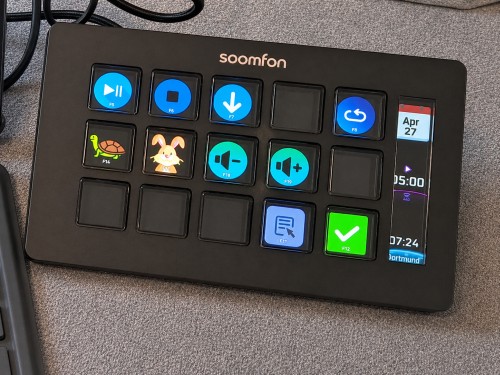
Jede Taste kann individuell eingerichtet werden. Du entscheidest, was passieren soll, wenn du sie drückst. Besonders praktisch: Die Tasten haben kleine Displays oder hinterlegte Symbole. Du musst dir also nicht merken, welche Taste wofür steht – du siehst es direkt.
Für Square Dance Caller ist vor allem eine Funktion interessant: Das Stream Deck kann Tastenkürzel auslösen. Also zum Beispiel F-Tasten wie F1, F2, F3 oder andere Shortcuts, die deine Musiksoftware versteht.
Damit wird aus einer normalen Tastenkombination ein sichtbarer Knopf.
Warum Tastatursteuerung bei Square Dance Music Software so wichtig ist
Viele Programme für Caller lassen sich nicht nur mit der Maus bedienen, sondern auch über Tastenkürzel. Das gilt zum Beispiel für Callers Caddy, aber auch für andere Programme wie SqView oder SquareDesk, soweit dort entsprechende Shortcuts eingerichtet oder vorhanden sind.
Der Grund ist einfach: Tasten sind im Live-Betrieb oft schneller als Mauswege.
Mit der Maus musst du den richtigen Bereich finden, den Button treffen und dabei auf den Bildschirm schauen. Mit einer Taste kannst du eine Funktion viel direkter auslösen.
Play. Stop. Pause. Tempo rauf. Tempo runter. Lyrics öffnen. Nächsten Song vorbereiten.
All das geht leichter, wenn du nicht erst mit dem Mauszeiger suchen musst.
Gerade beim Callen zählt nicht nur, dass etwas funktioniert. Es zählt auch, wie wenig Aufmerksamkeit es verbraucht. Denn Aufmerksamkeit, die in der Software hängt, fehlt auf der Tanzfläche.
Das Problem mit Tastenkürzeln: Man muss sie sich merken
Shortcuts sind praktisch – aber sie haben einen Haken.
Je mehr Funktionen du steuerst, desto mehr musst du dir merken. Welche Taste startet den Song? Welche stoppt ihn? Welche macht das Tempo langsamer? Welche öffnet die Lyrics? Welche zeigt die richtige Ansicht?
Natürlich kann man sich daran gewöhnen. Viele Caller arbeiten seit Jahren mit Tastaturkürzeln und sind damit schnell unterwegs.
Aber gerade bei vielen Funktionen entsteht schnell eine kleine Gedächtnislast.
Und genau das ist der Punkt: Ein Stream Deck macht aus abstrakten Tastenkürzeln sichtbare Buttons.
Statt dir zu merken, dass zum Beispiel eine bestimmte F-Taste eine bestimmte Aktion auslöst, legst du dir einen Button mit einem passenden Symbol an.
Der Play-Button sieht aus wie Play.
Der Stop-Button sieht aus wie Stop.
Langsamer bekommt eine Schildkröte.
Schneller bekommt einen Hasen.
Das ist nicht kompliziert. Das ist gerade der Vorteil.
Im Live-Betrieb willst du keine Rätsel lösen. Du willst eine klare, einfache Bedienfläche.
Mein Test mit Callers Caddy und einem Soomfon Stream Deck
Ich habe mir mein Soomfon Stream Deck für Callers Caddy eingerichtet.
Der Ablauf ist im Prinzip einfach:
- In Callers Caddy definiere ich, welche Aktion hinter welcher Taste liegt.
- Auf dem Stream Deck richte ich die passende Taste ein.
- Dann hinterlege ich noch ein Icon, damit ich sofort sehe, was die Taste macht.
So wird aus einer normalen F-Taste ein klarer Bedienknopf.
Ich kann dann zum Beispiel auf dem Stream Deck den Play-Button drücken und die Musik startet. Mit Stop stoppe ich den Song. Für langsamer habe ich eine Schildkröte gewählt. Für schneller einen Hasen.
Das versteht man sofort – auch ohne lange Erklärung.
Der Vorteil ist nicht, dass das technisch spektakulär wäre. Der Vorteil ist, dass es beim Callen leichter, schneller und eindeutiger wird.
Du hast nicht mehr nur eine Tastatur voller gleich aussehender Tasten. Du hast eine kleine Bedienfläche, die genau zu deinem Calling-Stil passt.
Welche Funktionen können für Caller sinnvoll sein?
Welche Funktionen du auf ein Stream Deck legst, hängt natürlich von deiner Arbeitsweise und deiner Musiksoftware ab.
Für Caller können zum Beispiel diese Funktionen interessant sein:
- Play, Pause und Stop
- Fade Out
- Tempo langsamer oder schneller
- Pitch oder Key anpassen, wenn die Software das unterstützt
- Lyrics anzeigen
- Songliste oder Playlist öffnen
- nächsten Song vorbereiten
- Notiz abhaken
- bestimmtes Layout laden
- spezielle Ansichten öffnen, zum Beispiel eine größere Lyrics- oder Planungsansicht
Wichtig ist: Das Stream Deck ersetzt nicht deine Musiksoftware. Es löst nur die Befehle aus, die deine Software bereits versteht.
Wenn deine Software also Tastenkürzel unterstützt, kann das Stream Deck diese Tastenkürzel für dich sichtbar und bequemer machen.
Bei Callers Caddy ist das besonders spannend, weil viele Aktionen frei über Regeln und Tasten gesteuert werden können. Dadurch lässt sich die Bedienung sehr gut an den eigenen Ablauf anpassen.
Welche Stream Decks gibt es?
Bekannt geworden ist der Begriff vor allem durch das Elgato Stream Deck. Elgato ist vermutlich der Marktführer in diesem Bereich und bietet verschiedene Modelle an – vom kleineren Gerät mit wenigen Tasten bis zu größeren Varianten mit mehr Platz für Funktionen.
Daneben gibt es auch günstigere Alternativen und stream-deck-ähnliche Geräte anderer Hersteller. Ich habe ein Gerät von Soomfon getestet und konnte es für diesen Zweck gut verwenden.
Für den Einstieg muss es also nicht zwingend das teuerste Modell sein. Entscheidend ist eher:
- Wie viele Tasten brauchst du wirklich?
- Lassen sich die Tasten frei belegen?
- Kann das Gerät Tastenkürzel auslösen?
- Kannst du eigene Icons oder Symbole hinterlegen?
- Ist die Bedienung für dich im Live-Betrieb schnell genug?
Für viele Caller dürfte ein mittleres Gerät völlig ausreichen. Du brauchst vermutlich keine riesige Steuerzentrale, sondern nur die wichtigsten Funktionen direkt vor dir.
Mein Fazit: Kein Muss – aber ein schönes Komfort-Upgrade
Ein Stream Deck ist kein Muss für Square Dance Caller.
Du kannst deine Musiksoftware natürlich weiter mit Maus, Touchpad oder Tastatur bedienen. Wenn das für dich gut funktioniert, ist alles in Ordnung.
Aber wenn du beim Callen gerne schneller und entspannter arbeiten möchtest, ist so eine kleine Schaltzentrale sehr reizvoll.
Für mich fühlt es sich so an: Die wichtigsten Funktionen liegen direkt vor mir. Ich muss weniger suchen, weniger merken und weniger fummeln.
Und genau das ist beim Callen viel wert.
Denn am Ende soll die Technik nicht im Mittelpunkt stehen. Sie soll dich unterstützen, damit du dich stärker auf Musik, Choreografie und Tänzer konzentrieren kannst.
Wie findest du die Idee?
Würdest du ein Stream Deck beim Callen nutzen?
Oder arbeitest du lieber mit Maus, Tastatur oder einem ganz anderen Setup?
Schreib es gerne in die Kommentare – mich interessiert sehr, wie andere Caller ihre Musiksteuerung lösen. Und falls Nachfrage existiert, dann poste ich auch gerne hier ein Icon-Set für Stream-Decks, passend für Caller.
Ich habe mir diese Symbole über die F-Leiste geklebt und so habe ich das selbe Ergebnis, nur ohne ein extra Gerät.
Ja, das geht natürlich auch. Mein kleines Laptop hat aber gar keine direkten F-Tasten, ich kann sie nur über die FN-Taste in Kombination erreichen. Daher ist es für mich so viel einfacher. Außerdem gibt es F1-F24 und nur F1-12 sind auf den Tastaturen sichtbar. Wenn also die F-Tasten nicht mehr ausreichen, kannst du mit deinem Stream Deck alles an einem Ort zusammen fassen.