


Mit Version 0.82 bekommt der Callers Caddy ein neues Feedback-Feature.
Und das löst ein Problem, das viele große Musiksammlungen haben:
Die Daten müssten eigentlich gepflegt werden.
Aber genau diese Aufgabe fühlt sich schnell riesig an.
Quality eintragen.
ERR einschätzen.
Notizen ergänzen.
Songs prüfen.
Werte korrigieren.
Wenn Du viele Songs hast, kann Dich das lange beschäftigen.
Und dann passiert oft das Naheliegende:
Du fängst gar nicht erst an.
Das ist verständlich.
Aber es ist auch schade.
Denn gerade diese Daten machen später viele automatische Empfehlungen im Planner und im Evening Planner deutlich wertvoller.
Welche Songs kennst Du sicher?
Welche Songs lösen starke Reaktionen bei den Tänzern aus?
Welche Songs sind eher ruhig?
Welche Songs passen gut zu einem bestimmten Abend?
Der Callers Caddy kann Dir dabei helfen.
Aber dafür braucht er brauchbare Werte.
Die gute Nachricht ist:
Du musst nicht alles auf einmal perfekt eintragen.
Mit dem neuen Feedback-Feature kannst Du Deine Daten nach und nach verbessern.
Nach jedem Song kurz prüfen
Der Callers Caddy kann Dich nach einem gespielten Song fragen, ob Du etwas anpassen möchtest.
Dann erscheint ein kleiner Feedback-Dialog.
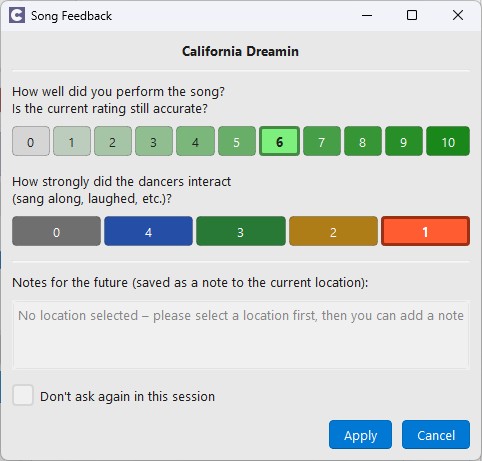
Dort siehst Du die aktuellen Werte des Songs.
Und Du kannst sie direkt ändern, falls sie nicht mehr passen.
Du kannst die Quality anpassen.
Du kannst den ERR anpassen.
Und Du kannst eine Notiz für die aktuelle Lokation eintragen.
Wenn alles passt, schließt Du den Dialog einfach wieder.
Du musst also nicht vorher alle Songs perfekt vorbereiten.
Du verbesserst Deine Daten im echten Einsatz.
Song für Song.
Abend für Abend.
Quality: Wie gut kennst Du den Song?
Quality beschreibt, wie vertraut Du mit einem Song bist.
Es geht dabei nicht darum, ob ein Song objektiv gut oder schlecht ist.
Es geht um Deine Sicherheit mit diesem Song.
Kennst Du den Ablauf?
Kennst Du die Breaks?
Weißt Du, wo Du aufpassen musst?
Kannst Du den Song entspannt callen?
Oder brauchst Du noch mehr Übung damit?
Im Feedback-Dialog kannst Du die Quality von 0 bis 10 setzen.
0 bedeutet: noch nicht bewertet.
10 bedeutet: sehr vertraut und sehr sicher.
Der aktuell gespeicherte Wert wird hervorgehoben.
So siehst Du sofort, wie der Song gerade eingestuft ist.
ERR: Wie stark reagieren die Tänzer?
ERR steht für Emotional Response Rate.
Diesen Begriff habe ich zuerst von Wade Driver gehört.
Er erzählte, dass er seine Sessions auch in einer Art Kurvenform plant.
Also nicht einfach:
Song.
Song.
Song.
Sondern mit einem Gefühl für Energie, Reaktion und Verlauf.
Wann soll der Abend ruhig starten?
Wann darf die Energie steigen?
Wann braucht die Gruppe einen starken Song?
Wann ist ein entspannter Moment besser?
Dazu gibt es noch einen eigenen Blogartikel.
Im Callers Caddy beschreibt der ERR-Wert, wie stark die Tänzer auf einen Song reagieren.
Kennen sie den Song?
Singen sie mit?
Lächeln sie?
Kommt spürbar Energie in den Square?
Oder bleibt die Reaktion eher schwach?
Der ERR ist besonders spannend, weil er nicht überall gleich ist.
Ein Song kann in einem Club ein echter Treffer sein.
In einem anderen Club passiert vielleicht fast nichts.
Deshalb ist es so sinnvoll, den Wert direkt nach dem Abspielen zu prüfen.
Du hast die Reaktion gerade erlebt.
Du musst nicht raten.
Du kannst den Wert sofort etwas besser machen.
Warum das besser ist als ein großer Daten-Marathon
Natürlich könntest Du Dich hinsetzen und alle Songs auf einmal bewerten.
Aber das kostet Zeit.
Und es wird schnell ungenau.
Bei vielen Songs weißt Du vielleicht gar nicht mehr genau, wie sie beim letzten Einsatz angekommen sind.
Das neue Feedback-Feature nimmt den Druck heraus.
Du kannst mit groben Anfangswerten starten.
Zum Beispiel:
Du setzt alle Quality-Werte erst einmal auf 6.
Oder Du lässt die ERR-Werte grob von einer KI einschätzen.
Diese Werte sind natürlich noch nicht perfekt.
Sie sind noch nicht wirklich auf Dich, Deine Clubs und Deine Tänzer abgestimmt.
Aber sie sind gut genug, um anzufangen.
Und danach werden sie Schritt für Schritt besser.
Jeder gespielte Song liefert Dir eine kleine Gelegenheit, Deine Daten zu verbessern.
Notizen für die nächste Lokation
Im Feedback-Dialog gibt es auch ein Feld für Notizen.
Diese Notizen müssen nicht nur zum Song gehören.
Das ist wichtig.
Du kannst dort auch alles festhalten, was Du Dir für den nächsten Abend in diesem Club merken möchtest.
Zum Beispiel:
„Peter hatte Schwierigkeiten mit Cast Off 3/4 – beim nächsten Mal kurz reteachen.“
Oder:
„Die Gruppe war heute bei Circulate unsicher.“
Oder:
„Beim nächsten Mal langsamer starten.“
Oder:
„Mehr Wiederholung für die neuen Tänzer einplanen.“
Wenn eine Lokation gewählt ist, hängt der Callers Caddy diese Notiz an die aktuelle Lokation an.
So erscheint die Erinnerung beim nächsten Mal wieder dort, wo Du sie brauchst.
Nicht irgendwo in einer allgemeinen Liste.
Sondern direkt bei diesem Club.
Das macht die Notizen besonders wertvoll.
Du hältst Deine Wahrnehmung sofort fest.
Und der Callers Caddy erinnert Dich später wieder daran.
So aktivierst Du das Feedback-Feature
Das Feedback-Feature ist standardmäßig ausgeschaltet.
Du entscheidest also selbst, ob Du es nutzen möchtest.
Aktivieren kannst Du es in der Datei:
callers_caddy.ini
Dort setzt Du im Bereich [feedback] den Eintrag:
[feedback]
enabled=true
Danach kann der Callers Caddy den Feedback-Dialog nach einem Song anzeigen.
Oder du gehst in die generellen Einstellungen. Dort kannst du auch die Feedback Funktion an-/ ausschalten.
Der Dialog kann nach einem natürlichen Songende erscheinen.
Er kann auch nach einem Fadeout erscheinen.
Und er kann nach einem manuellen Stop erscheinen.
Wenn Du nichts speichern möchtest, klickst Du auf Abbrechen oder drückst Esc.
Dann wird nichts geändert.
Wenn Du nur einen Wert änderst, wird auch nur dieser Wert gespeichert.
Feedback auch manuell öffnen
Du musst nicht warten, bis ein Song endet.
Du kannst den Feedback-Dialog auch manuell öffnen.
Dafür gibt es im Song-Daten-Dock einen neuen Button:
Feedback
Er sitzt neben Erweiterte Daten und Song löschen.
Das ist praktisch, wenn Dir beim Vorbereiten etwas auffällt.
Oder wenn Du einen Song gerade testest und direkt eine Einschätzung ergänzen möchtest.
Das Bitte nicht stören Schild raushängen
Du möchtest grundsätzlich nach Feedback gefragt werden, aber halt heute nicht?
Dann kannst du im Feedback Fenster den Schalter „In dieser Sitzung nicht mehr erinnern“ aktivieren. Er tut dann genau das, was drauf steht. Und fragt dich in dieser Sitzung nicht mehr nach Feedback.
Doch beim nächsten Start der App nutzt er wieder die Grundeinstellungen.
Der Planner profitiert von besseren Daten
Das Ziel ist nicht, Daten um der Daten willen zu pflegen.
Das Ziel ist ein besserer Planner.
Wenn Quality und ERR gepflegt sind, kann der Callers Caddy bessere Vorschläge machen.
Er kann besser unterscheiden:
Welche Songs sind sicher für Dich?
Welche Songs bringen Energie?
Welche Songs sind eher ruhig?
Welche Songs solltest Du vielleicht noch nicht einsetzen?
Welche Songs passen gut zur Stimmung eines Abends?
Je besser die Daten werden, desto hilfreicher werden auch die Empfehlungen.
Und genau deshalb ist das Feedback-Feature so wertvoll.
Es macht Datenpflege leicht genug, dass man sie wirklich macht.
Hilfreich für den Start: das Potential-Fenster
Für den ersten Einstieg gibt es zusätzlich nützliche Werkzeuge im Potential-Fenster.
Dort findest Du Hilfen, um Quality und ERR initial zu befüllen.
Das ist praktisch, wenn Du nicht bei null anfangen möchtest.
Der einfache Weg ist:
Erst grobe Startwerte setzen.
Dann im echten Caller-Alltag verfeinern.
So entsteht nach und nach eine Songdatenbank, die wirklich zu Dir passt.
Kleine Rückfrage, große Wirkung
Das neue Feedback-Feature stellt Dir im Grunde nur eine einfache Frage:
„Möchtest Du nach diesem Song etwas festhalten?“
Mehr ist es nicht.
Aber genau diese kleine Frage kann viel verändern.
Du musst Deine Songs nicht in einem großen Kraftakt bewerten.
Du musst nicht alles perfekt wissen.
Du musst nicht stundenlang Daten pflegen, bevor Du den Planner sinnvoll nutzen kannst.
Du startest einfach.
Und jedes echte Erlebnis auf der Tanzfläche macht Deine Daten ein kleines Stück besser.
Jetzt ausprobieren
Das Feedback-Feature ist ab Version 0.82 im Callers Caddy verfügbar.
Aktiviere es in der callers_caddy.ini mit:
[feedback]
enabled=true
Oder noch einfacher in den generellen Einstellungen.
Dann spiele ein paar Songs wie gewohnt ab.
Nach dem Song kannst Du prüfen, ob Quality oder ERR angepasst werden sollten.
Und wenn Dir etwas für den nächsten Abend in diesem Club auffällt, schreibst Du direkt eine Notiz dazu.
So wächst Deine Songdatenbank nicht nur am Schreibtisch.
Sie wächst dort, wo sie am meisten lernt:
beim echten Callen.