

Callers Caddy kann die Lyrics eines Singing Calls passend zur Musik scrollen. Auf Wunsch zeigt er dabei sogar deine eigenen Sequenzen an.
Hinter diesen Funktionen steckt mehr, als man auf den ersten Blick sieht.
Zuerst muss Callers Caddy wissen, welcher Teil des Textes zu welcher Stelle im Song gehört. Dafür gibt es die SyncPoints.
Danach kann Dynamic Lyrics die Tanzfiguren aus dem Cuesheet durch deine eigenen Sequenzen ersetzen. Der übrige Liedtext bleibt erhalten. Auch das Timing ändert sich nicht.
Beide Funktionen arbeiten eng zusammen. Deshalb schauen wir uns in diesem Artikel zuerst die SyncPoints an. Danach bauen wir darauf auf und beschäftigen uns mit Dynamic Lyrics.
Dabei gehen wir diesmal etwas tiefer ins Detail. Du erfährst nicht nur, welche Knöpfe du drücken musst. Du erfährst auch, was Callers Caddy im Hintergrund macht.
So kannst du die Funktionen sicher einsetzen und mögliche Fehler leichter verstehen.
Beginnen wir mit der Grundlage: den SyncPoints.
SyncPoints: Die Verbindung zwischen Musik und Text
Ein Cuesheet enthält den Text eines Singing Calls. Die Musikdatei enthält den passenden Song. Zunächst weiß Callers Caddy aber nicht, welche Textzeile zu welcher Stelle in der Musik gehört.
Diese Verbindung stellen die SyncPoints her.
Ein SyncPoint verbindet eine bestimmte Textzeile mit einer bestimmten Zeit im Song. Er sagt Callers Caddy zum Beispiel:
Wenn der Song diese Stelle erreicht, beginnt im Text die erste Figur.
So weiß Callers Caddy, welcher Teil der Lyrics gerade zur Musik gehört. Das ist die Grundlage für das automatische Scrollen des Textes.
Die sieben Teile eines Singing Calls
Ein Singing Call besteht meist aus sieben gleich langen Teilen. Jeder Teil hat 64 Beats:
- Opener
- Figure 1
- Figure 2
- Middle Break
- Figure 3
- Figure 4
- Closer
Zusammen sind das 448 Beats.
Die vier Figuren liegen also in den Teilen 2, 3, 5 und 6. Dort nutzt der Caller seine vorbereitete Choreografie. Opener, Middle Break und Closer enthalten dagegen meist den festen Text aus dem Cuesheet.
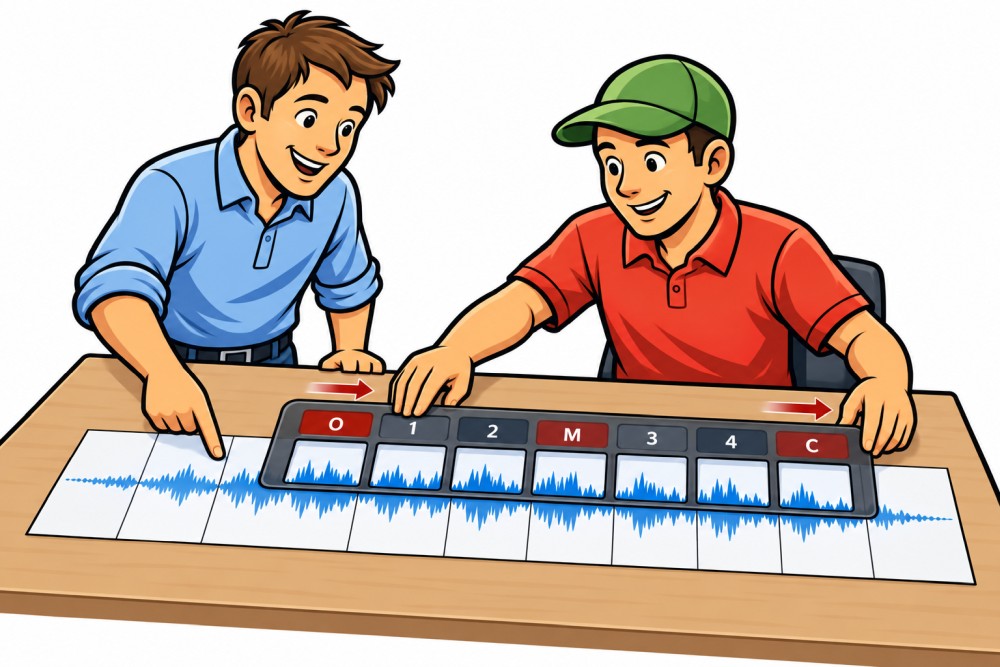
Für diesen festen Aufbau verwendet Callers Caddy eine Schablone. Sie zeigt, wann die sieben Teile beginnen und enden.

Die SyncPoints verbinden diese Teile der Schablone mit den passenden Stellen im Text. Dadurch kann der Text passend zur Musik weiterscrollen.
Auch Dynamic Lyrics braucht diese Verbindung. Callers Caddy muss genau wissen, wann eine Figur beginnt und wann sie endet. Nur dann kann er dort die ursprünglichen Calls durch deine eigene Sequenz ersetzen.
Kurz gesagt:
SyncPoints verbinden Musik und Text. Sie bilden damit die Grundlage für Auto-Scroll und Dynamic Lyrics.
So entstehen SyncPoints
Callers Caddy braucht zuerst das zeitliche Gerüst des Singing Calls. Dafür verwendet das Programm die feste Schablone.
Diese Schablone besteht aus sieben Teilen mit jeweils 64 Beats. Ihre gesamte Länge beträgt 448 Beats.
Bei einer genau erkannten BPM-Zahl reicht der Startpunkt
Callers Caddy versucht zunächst, die BPM des Songs automatisch zu ermitteln. BPM bedeutet Beats pro Minute.
Ist dieser Wert genau genug, muss Callers Caddy nur noch wissen, wann der erste Teil beginnt. Danach kann das Programm anhand der BPM berechnen, wann jeder der sieben Teile beginnt und endet.
Die Länge der Schablone steht bereits fest:
7 Teile × 64 Beats = 448 Beats
Aus dem Startpunkt und der BPM-Zahl ergeben sich damit alle weiteren Zeitpunkte.
Anfang und Ende selbst setzen
Nicht bei jeder Musikdatei lässt sich die BPM-Zahl genau genug ermitteln. In diesem Fall kannst du den Anfang und das Ende selbst setzen.
Callers Caddy passt die Schablone dann an diesen Bereich an. Die sieben Teile bleiben gleich lang.
Automatisch erkennen
Du kannst auch „Automatisch erkennen“ auswählen. Callers Caddy untersucht dann die Musikdatei. Er versucht, die BPM-Zahl und den Startpunkt zu bestimmen.
Die gefundenen Werte solltest du kurz kontrollieren. Musikdateien können unterschiedlich aufgebaut sein. Manche enthalten zum Beispiel eine längere Pause oder zusätzliche Musik am Anfang.
Die passenden Textstellen finden
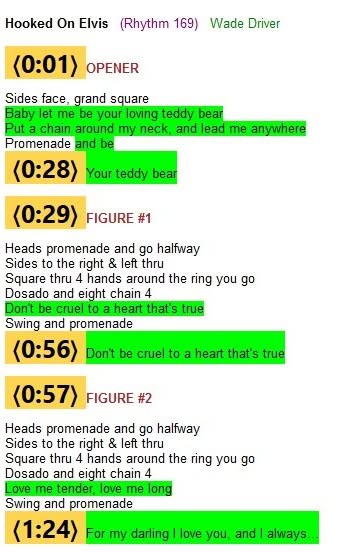
Jetzt kennt Callers Caddy die Positionen der sieben Teile in der Musik. Im nächsten Schritt sucht er die passenden Stellen im Cuesheet.
Dazu achtet Callers Caddy auf Überschriften wie:
OPENERFIGUREMIDDLE BREAKCLOSERTAG
Ich habe dafür viele verschiedene Cuesheets untersucht. Dabei sind bereits zahlreiche Schreibweisen und Varianten zusammengekommen.
Trotzdem kann es Überschriften geben, die mir bisher noch nicht begegnet sind. Deshalb lässt sich die Liste der Schlüsselwörter erweitern. So kann Callers Caddy auch weitere Schreibweisen erkennen und richtig zuordnen.
Auf diese Weise verbindet Callers Caddy die sieben Teile der Schablone mit den passenden Textblöcken.
Für jeden Teil kann ein SyncPoint am Anfang und am Ende gesetzt werden. So entstehen bis zu 14 SyncPoints.
Damit stehen beide Seiten fest: der Zeitpunkt in der Musik und die passende Stelle im Text.
Nicht jedes Cuesheet sieht gleich aus
Cuesheets stammen von vielen verschiedenen Labels und Autoren. Deshalb sind ihre Überschriften nicht immer gleich aufgebaut.
Callers Caddy berücksichtigt viele dieser Unterschiede.
Kombinierte Überschriften
Manchmal wird derselbe Text an mehreren Stellen im Song verwendet. Dann kann im Cuesheet zum Beispiel stehen:
OPENER – MIDDLE BREAK – CLOSER
Callers Caddy erkennt, dass dieser Text zu drei Teilen der Schablone gehört. Der Text wird dem Opener, dem Middle Break und dem Closer zugeordnet.
Mehrere Figuren unter einer Überschrift
Auch Figuren werden manchmal zusammengefasst. Typische Beispiele sind:
FIGURE 1, 4FIGURE 2, 3
Callers Caddy ordnet den gemeinsamen Text den passenden Figuren in der Schablone zu.
Zusätzliche Hinweise
Hinter einer Überschrift stehen manchmal weitere Informationen:
FIGURE Plus, corner progression
Callers Caddy trennt diesen Hinweis von der eigentlichen Überschrift. Das Wort „Plus“ verhindert dadurch nicht die Erkennung von FIGURE.
TAG ist nicht immer eine Überschrift
Die einzelne Zeile TAG kann einen zusätzlichen Abschnitt am Ende des Songs einleiten.
Das Wort kommt aber auch in Tanz-Calls vor. Beispiele dafür sind Tag the Line und 1/2 Tag.
Callers Caddy unterscheidet diese Fälle. Nur die einzelne Zeile TAG wird als Überschrift erkannt.
Auch bekannte Tippfehler werden berücksichtigt
Selbst in veröffentlichten Cuesheets kommen Tippfehler vor. Deshalb erkennt Callers Caddy zum Beispiel auch:
MIDLE BREAK
So muss ein kleiner Schreibfehler nicht gleich die gesamte Zuordnung verhindern.
Das Ergebnis kontrollieren und korrigieren
Die automatische Erkennung nimmt dir viel Arbeit ab. Trotzdem solltest du das Ergebnis kurz kontrollieren.
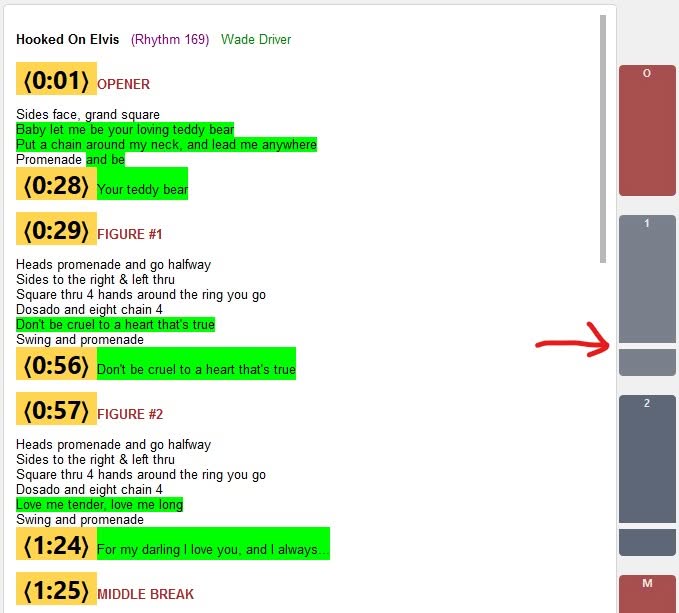
Dafür wechselst du im Lyric-Fenster in den Sync-Modus. Dort zeigen farbige Streifen am rechten Rand, welche Textzeilen zu den einzelnen Teilen der Schablone gehören.
Die Textbereiche anpassen
Manchmal beginnt ein erkannter Textblock eine Zeile zu früh oder zu spät. Dann kannst du die Grenze des farbigen Streifens mit der Maus verschieben.
Die Grenze rastet an den Textzeilen ein. So kannst du genau festlegen, welche Zeilen zu einem Teil der Schablone gehören.
Die Änderung wird dauerhaft für diesen Song gespeichert.
Alle SyncPoints gemeinsam verschieben
Manchmal wurden die Textbereiche richtig erkannt. Der gesamte Text erscheint aber etwas zu früh oder zu spät.
In diesem Fall kannst du alle SyncPoints gemeinsam verschieben:
- eine Sekunde nach vorne
- eine Sekunde nach hinten
Der Endpunkt wird dabei ebenfalls verschoben. Die Länge der Schablone bleibt unverändert.
Der Songstart folgt dem ersten SyncPoint
Der Songstart ist mit dem frühesten SyncPoint verbunden. Verschiebst du alle SyncPoints, wird deshalb auch der Songstart angepasst.
So bleiben Musik, Schablone und Text miteinander verbunden.
SyncPoints für viele Songs setzen
Du musst die SyncPoints nicht für jeden Song einzeln berechnen lassen.
Callers Caddy kann viele Songs in einem gemeinsamen Durchlauf bearbeiten. Das ist besonders hilfreich, wenn du bereits eine große Musiksammlung mit Lyrics hast.
Dabei unterstützt Callers Caddy verschiedene Dateiformate:
- HTML
- RTF
- DOCX
- TXT
Ich empfehle HTML als bestes und flexibelstes Format. Auch die anderen Hersteller von Musiksoftware für Caller bevorzugen HTML. Dieses Format hat sich in unserem Bereich aus gutem Grund durchgesetzt.
HTML-Lyrics lassen sich leicht anzeigen, bearbeiten und anpassen. Bei anderen Formaten sind Änderungen deutlich schwieriger. Je nach Format sind sie in Callers Caddy auch gar nicht möglich. Das gilt besonders für PDF-Dateien.
Callers Caddy untersucht die vorhandenen Lyrics. Dabei versucht das Programm, die passenden Textbereiche zu erkennen. Anschließend werden die SyncPoints für alle geeigneten Songs berechnet.
Die Lyric-Dateien selbst bleiben dabei unverändert. Callers Caddy speichert die gefundenen SyncPoints und deine späteren Korrekturen in seiner eigenen Datenbank.
Bei einem Song solltest du das Ergebnis vor dem ersten Einsatz kurz kontrollieren. Das ist besonders wichtig, wenn das Cuesheet ungewöhnlich aufgebaut ist.
Was für SyncPoints vorhanden sein muss
Callers Caddy braucht zunächst die Lyrics des Songs. Ohne Text gibt es keine Zeilen, die mit der Musik verbunden werden können.
Außerdem muss die BPM-Zahl ausreichend genau sein. Dann reicht der Startpunkt des Singing Calls aus. Callers Caddy kann von dort aus die Schablone mit ihren sieben Teilen berechnen.
Ist die BPM-Zahl nicht genau genug, musst du zusätzlich das Ende selbst setzen.
Sind diese Grundlagen vorhanden, kann Callers Caddy die SyncPoints berechnen. Sie verbinden die Teile der Schablone mit den passenden Zeilen in den Lyrics.
Dynamic Lyrics: Deine Choreografie im Lyric-Fenster
Die SyncPoints verbinden den Text mit der Musik. Damit steht das zeitliche Gerüst.
Auf dieser Grundlage kann Callers Caddy noch einen Schritt weitergehen.
Mit Dynamic Lyrics ersetzt Callers Caddy die Tanz-Calls in den vier Figuren. Statt der Choreografie aus dem Cuesheet siehst du dort deine eigenen Sequenzen aus dem Sequence-View.
Du aktivierst die Funktion über den Button „Dynamic Lyrics“ im Lyric-Fenster. Er befindet sich direkt neben „Auto-Scroll“.
Die Lyric-Datei wird dabei nicht verändert. Callers Caddy tauscht nur den Text aus, den du gerade im Lyric-Fenster siehst.
Schaltest du Dynamic Lyrics wieder aus, erscheint sofort der ursprüngliche Text aus dem Cuesheet.
Das macht die Funktion sicher und flexibel. Du kannst deine eigene Choreografie verwenden, ohne vorher eine Kopie der Lyrics anzulegen oder die Datei zu bearbeiten.
Warum Dynamic Lyrics die SyncPoints braucht
Dynamic Lyrics verändert den angezeigten Text. Das Timing des Songs bleibt aber gleich.
Die SyncPoints geben weiterhin vor, wann die einzelnen Teile der Schablone beginnen und enden. Auto-Scroll folgt deshalb auch mit deiner eigenen Choreografie weiter der Musik.
Das ist wichtig. Deine Sequenz kann mehr oder weniger Textzeilen haben als die ursprüngliche Figur im Cuesheet. Trotzdem steht dafür dasselbe Zeitfenster von 64 Beats zur Verfügung.
Callers Caddy passt die Anzeige an diesen Bereich an. So bleibt die aktuelle Choreografie während der gesamten Figur gut sichtbar.
Am Ende der Figur erreicht Auto-Scroll den nächsten Teil der Schablone. Dort wird dann die nächste passende Sequenz angezeigt.
Kurz gesagt:
Die SyncPoints bestimmen, wann eine Figur läuft. Dynamic Lyrics bestimmt, welche Choreografie du dabei siehst.
Zwei Arten, deine Sequenzen zu verteilen
Beim ersten Einschalten von Dynamic Lyrics fragt Callers Caddy, wie deine Sequenzen auf die vier Figuren verteilt werden sollen.
Dafür gibt es zwei Möglichkeiten.
Eine Sequenz für alle vier Figuren
In diesem Modus verwendet Callers Caddy dieselbe Sequenz in allen vier Figuren.
Das ist praktisch, wenn du denselben Break mehrmals tanzen lassen möchtest. Du wählst die gewünschte Sequenz im Sequence-View aus. Callers Caddy zeigt sie dann in jeder Figur an.
Für jede Figur die nächste Sequenz
In diesem Modus beginnt Callers Caddy mit der aktuell gewählten Sequenz. Bei jeder weiteren Figur wechselt das Programm zur nächsten Sequenz im Sequence-View.
Ein Beispiel:
- Figure 1 zeigt Sequenz 1.
- Figure 2 zeigt Sequenz 2.
- Figure 3 zeigt Sequenz 3.
- Figure 4 zeigt Sequenz 4.
Nach der vierten Figur bleibt die letzte Sequenz ausgewählt.
Das funktioniert auch, wenn im Cuesheet mehrere Figuren unter einer gemeinsamen Überschrift stehen. Die SyncPoints kennen trotzdem die zeitlichen Grenzen der vier Figuren.
Deshalb kann Callers Caddy an jeder Grenze zur nächsten Sequenz wechseln.
Der Gesang am Ende einer Figur bleibt erhalten
Eine Figur besteht oft nicht nur aus Tanz-Calls.
Nach der letzten Anweisung folgen häufig noch ein oder zwei Zeilen mit reinem Gesang. Währenddessen promenieren die Tänzer nach Hause. Diese Zeilen gehören zum Lied und sollten nicht durch Choreografie ersetzt werden.
Dynamic Lyrics unterscheidet deshalb zwischen zwei Bereichen:
- der Choreografie
- dem anschließenden Gesangstext
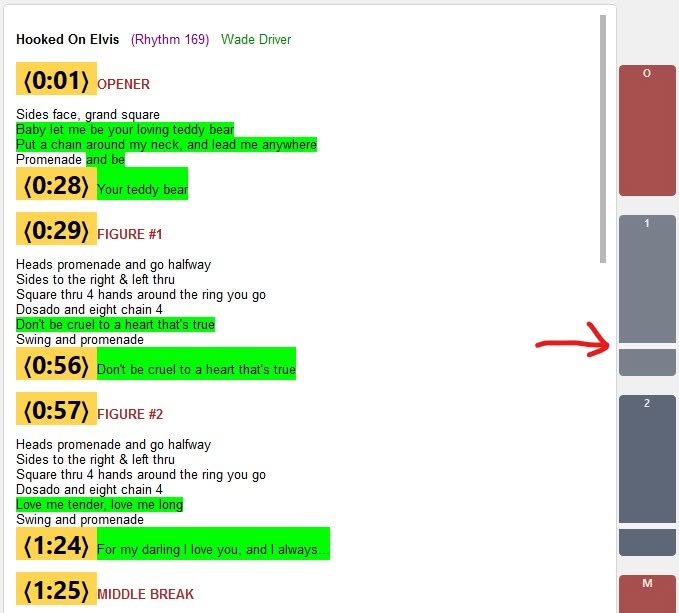
Callers Caddy sucht in jeder Figur nach der letzten Zeile, die die Tänzer mit einer Promenade nach Hause führt. Bis zu dieser Stelle darf Dynamic Lyrics die ursprünglichen Calls ersetzen. Der Gesang danach bleibt sichtbar.
Die automatische Erkennung findet die richtige Trennstelle bei etwa 96 Prozent der untersuchten Figuren.
Die Trennstelle selbst korrigieren
Kein Cuesheet gleicht genau dem anderen. Deshalb kannst du die erkannte Trennstelle selbst anpassen.
Im Sync-Modus siehst du dafür eine verschiebbare Schnittmarke im farbigen Abschnittsstreifen. Sie zeigt, wo die Choreografie endet und der reine Gesang beginnt.
Liegt die Marke an der falschen Stelle, ziehst du sie mit der Maus auf die richtige Textzeile. Callers Caddy speichert diese Korrektur dauerhaft für den Song.
Dynamic Lyrics verwendet danach genau diese Stelle als Grenze für den Austausch.
Das Sequence-View bleibt die Steuerzentrale
Dynamic Lyrics zeigt deine Choreografie im Lyric-Fenster an. Ausgewählt und verwaltet werden die Sequenzen aber weiterhin im Sequence-View.
Das Sequence-View gibt deshalb immer vor, welche Sequenz gerade aktiv ist. Das Lyric-Fenster übernimmt diese Auswahl nur für die Anzeige.
Blätterst du im Sequence-View vor oder zurück, ändert sich die angezeigte Choreografie im Lyric-Fenster sofort.
So gibt es immer nur eine Stelle, an der die aktive Sequenz festgelegt wird. Das verhindert unterschiedliche Anzeigen in beiden Fenstern.
Diese klare Steuerung schafft außerdem die Grundlage für weitere Möglichkeiten. Später kann das Blättern zum Beispiel über eine Fernbedienung gesteuert werden. Das Lyric-Fenster folgt der Auswahl dann automatisch.
Dynamic Lyrics bleibt über Songwechsel hinweg aktiv
Du musst Dynamic Lyrics nicht bei jedem Song neu einschalten.
Ist die Funktion aktiv, bleibt sie auch beim nächsten Song eingeschaltet. Callers Caddy prüft dann automatisch, ob dieser Song die nötigen Voraussetzungen erfüllt.
Fehlen zum Beispiel Lyrics, SyncPoints oder erkannte Figuren, pausiert Dynamic Lyrics still. Du musst die Funktion nicht ausschalten.
Sobald du wieder einen passenden Song lädst, wird Dynamic Lyrics automatisch aktiv.
Callers Caddy merkt sich außerdem:
- ob Dynamic Lyrics ein- oder ausgeschaltet ist
- welchen der beiden Verteilungsmodi du gewählt hast
Du kannst die Funktion auch in den Einstellungen unter „Lyrics“ ein- oder ausschalten.
So kannst du Dynamic Lyrics dauerhaft verwenden, ohne die Funktion bei jedem Song neu einzurichten.
Was Dynamic Lyrics verändert – und was nicht
Dynamic Lyrics ersetzt nur die Choreografie in den vier Figuren.
Diese Teile bleiben im Original erhalten:
- Opener
- Middle Break
- Closer
- der Gesangstext am Ende der Figuren
Die eingefügten Sequenzen passen sich an die Darstellung der Lyrics an. Sie übernehmen die Schriftart, die Schriftgröße und die Textfarbe ihrer Umgebung.
Eine farbige Hintergrund-Markierung aus der Lyric-Datei wird jedoch nicht übernommen. So verhindert Callers Caddy, dass alte Hervorhebungen aus dem Cuesheet hinter deiner neuen Choreografie erscheinen.
Auch die Lyric-Datei selbst bleibt unverändert. Dynamic Lyrics verändert immer nur die aktuelle Anzeige im Lyric-Fenster.
Sobald du die Funktion ausschaltest, siehst du wieder den vollständigen Originaltext.
Warum ist „Dynamic Lyrics“ ausgegraut?
Callers Caddy aktiviert den Button nur, wenn Dynamic Lyrics verwendet werden kann.
Dafür müssen diese Voraussetzungen erfüllt sein:
- Der geladene Song ist ein Singing Call.
- Lyrics sind vorhanden.
- SyncPoints wurden gesetzt.
- Die vier Figuren wurden im Text erkannt.
- Im Sequence-View ist mindestens eine Sequenz ausgewählt.
- Der Sync-Modus und der Bearbeitungsmodus sind ausgeschaltet.
Fehlt eine dieser Voraussetzungen, bleibt der Button ausgegraut.
Du musst dann nicht raten, was noch fehlt. Bewege den Mauszeiger über den Button. Ein Hinweis zeigt dir den genauen Grund.
So erkennst du schnell, welchen Schritt du noch erledigen musst.
Musik, Text und Choreografie arbeiten zusammen
SyncPoints und Dynamic Lyrics erfüllen zwei verschiedene Aufgaben. Trotzdem gehören sie eng zusammen.
Die SyncPoints verbinden die Lyrics mit der Musik. Sie sagen Callers Caddy, wann die sieben Teile der Schablone beginnen und enden.
Dynamic Lyrics nutzt dieses Wissen. In den vier Figuren zeigt die Funktion deine eigenen Sequenzen an. Opener, Middle Break, Closer und der Gesang am Ende der Figuren bleiben erhalten.
Die ursprüngliche Lyric-Datei wird dabei nicht verändert. Callers Caddy passt nur die Anzeige im Lyric-Fenster an.
So musst du nicht mehr zwischen Lyrics und Choreografie wechseln. Du siehst beides zur richtigen Zeit an derselben Stelle.
Gerade bei einem Singing Call kann das den Kopf spürbar entlasten. Du kannst dich stärker auf die Musik, die Tänzer und dein Calling konzentrieren.